
电脑开机卡BitLocker?3分钟找到恢复密钥!附避坑指南
宝子们有没有过这种崩溃时刻:赶方案的早上,电脑一开机突然弹出「需要 BitLocker 恢复密钥」,键盘停在半空,脑子瞬间空白 —— 这串 “解锁密码” 到底存在哪儿了?别慌!今天就把 4 个找密钥的实用方法、3 个避坑提醒全教给你。
导语: 宝子们有没有过这种崩溃时刻:赶方案的早上,电脑一开机突然弹出「需要 BitLocker 恢复密钥」,键盘停在半空,脑子瞬间空白 —— 这串 “解锁密码” 到底存在哪儿了?别慌!今天就把 4 个找密钥的实用方法、3 个避坑提醒全教给你。
🔥 先搞懂:BitLocker 为啥突然 “要密钥”?
BitLocker是Windows自带的「硬盘保镖」(像给硬盘上了把锁),平时默默保护数据安全。但遇到这些情况,它会 “认不出” 设备,需要密钥验证:
✅ 电脑换了主板、硬盘等硬件
✅ 系统更新后出现兼容性问题
✅ 误触了BIOS里的加密设置
其实密钥早就在你开启BitLocker时,让你备份过!只是大概率被忘在某个角落了…
📌4个找密钥的方法(按成功率排序)
1️⃣首选:微软账户「云端调取」(90%用户适用)☁️
如果你的电脑登录过微软账户(比如用outlook邮箱登录Windows),密钥大概率存在云端,步骤超简单:
①用手机 / 另一台电脑打开【微软账户官网】(🔗 [account.microsoft.com])
②登录和电脑绑定的微软账户
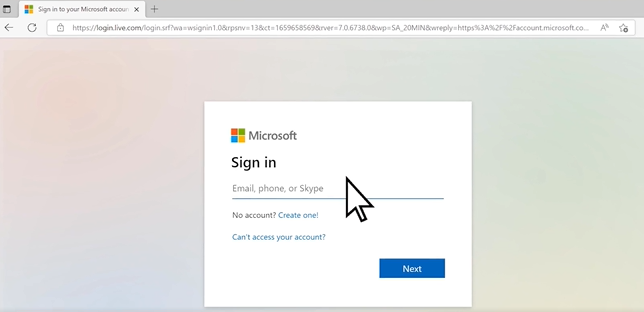
③ 找到左侧【设备】→ 点击需要解锁的电脑名称
④ 下拉找到【BitLocker恢复密钥】,复制那串24位数字 ⑤ 回到卡住的电脑,输入密钥就能解锁!💻
2️⃣次选:本地文件 / U 盘备份 📂
开启BitLocker时,系统会提醒你 “保存到文件” 或 “复制到U 盘”,找找这些地方:
电脑本地:默认路径可能在「文档」文件夹里,文件名类似「BitLocker恢复密钥XXX.txt」(XXX是电脑ID)
U 盘:插在电脑上,打开后看看有没有同名TXT文件
移动硬盘 / 云盘:比如之前存过到百度云、OneDrive的 “备份文件夹”
3️⃣备选:打印出来的纸质备份 🖨️
如果当时选了 “打印密钥”,翻翻家里的文件夹:
- 电脑说明书、保修卡附近(很多人会和设备资料放一起)
- 办公桌抽屉、文件袋里(打印后可能随手夹进去了) 密钥纸上会有 “计算机名称”“恢复密钥ID”,核对和电脑显示的ID一致就对了!
4️⃣最后:设备管理器调取(适合专业用户)🔧
如果是企业电脑 / 没绑微软账户,试试这个:
①另一台电脑登录【Active Directory用户和计算机】(需管理员权限) ②找到对应电脑的账户 → 右键【属性】→ 切换到【BitLocker恢复】标签 ③查看并复制恢复密钥(这个方法需要公司IT协助,个人用户慎用)
⚠️3个避坑提醒(别白忙活!)
- 别登错微软账户!❌ 很多人有多个邮箱,一定要确认是 “电脑登录的那一个”(可看电脑锁屏界面的账户名)
- 密钥ID要对应!✅ 电脑弹窗会显示 “恢复密钥ID”,找备份时要核对前几位是否一致,避免输错其他设备的密钥
- 别反复试错!❌ 密钥输错5次以上,部分电脑会锁定硬盘,建议先找全备份再输入
🛡️2个预防技巧(下次不再慌)
备份后 “定点存放”:找到密钥后,存到3个地方更保险 —— 微软账户 + 手机备忘录 + U 盘(贴标签注明 “电脑BitLocker密钥”)
开启时记好 “触发条件”:下次开启BitLocker,在手机上拍张照,记录 “备份位置” 和 “电脑名称”,避免日后遗忘
💬最后说句大实话
BitLocker虽然偶尔 “添堵”,但能防硬盘丢失后数据泄露,还是很有用的~ 要是试过以上方法还没找到,评论区留 “密钥求助”,我帮你分析可能的原因!
本文首发于我的微信公众号,原文链接:https://mp.weixin.qq.com/s/GKdJn0LuzgO9fRB5_MA1mA
评论 0
登录后即可参与评论,理性发言,友好交流。