
Python打包exe不用敲命令!这款可视化工具直接封神
✨谁懂啊家人们!每次想把Python代码打包成exe,光是记PyInstaller的一堆参数就头大🤯,还总遇到隐式导入报错、资源文件丢失的问题,折腾半天最后exe要么打不开,要么体积大到离谱…
导语: ✨谁懂啊家人们!每次想把Python代码打包成exe,光是记PyInstaller的一堆参数就头大🤯,还总遇到隐式导入报错、资源文件丢失的问题,折腾半天最后exe要么打不开,要么体积大到离谱…
**✨**谁懂啊家人们!每次想把Python代码打包成exe,光是记PyInstaller的一堆参数就头大🤯,还总遇到隐式导入报错、资源文件丢失的问题,折腾半天最后exe要么打不开,要么体积大到离谱…直到我挖到Python智能编译工坊这个宝藏工具,直接把打包流程做成可视化,鼠标点几下就搞定,手残党也能秒会!
💥为啥它是Python打包的“懒人福音”?
手动用PyInstaller打包的痛,简直是每个Pythoner的噩梦:
❌ 记不住 -F/-w/-i 等参数,输错一个就翻车
❌ 隐式导入要手动改spec文件,新手直接看懵
❌ 资源文件得手动配置路径,稍不注意就丢失
❌ 打包日志一堆英文,报错了都不知道哪里出问题
而这款Python智能编译工坊直接把这些痛点全解决了👇
✅ 全程可视化操作,不用敲一行命令
✅ 自动处理依赖+隐式导入,不用手动改配置
✅ 资源文件拖进去就适配,目录结构自动保留
✅ 实时日志可视化,打包过程一目了然
✅ 还带字节码加密、UAC权限配置,功能拉满💪
🚀3步搞定Python程序打包,手残党也会
我拿自己的打印机共享项目实测,从选文件到生成exe,全程不到1分钟,步骤简单到离谱:
1️⃣ 选文件:指定入口+图标 📂
点击「核心文件源」里的入口脚本框,选中项目的 main.py ;再选上准备好的 logo.ico 作为程序图标,路径自动识别,不用手动输!
2️⃣ 配参数:勾选就完事 🔧
在「编译核心参数」里,想弄单文件就勾「单文件模式(-F)」,想隐藏控制台就勾「隐藏控制台(-w)」,甚至UAC管理员权限、字节码加密都能一键勾选,输出目录选桌面,文件名填 main 就行,不用记任何指令!
3️⃣ 加资源+点打包:坐等成功 📤
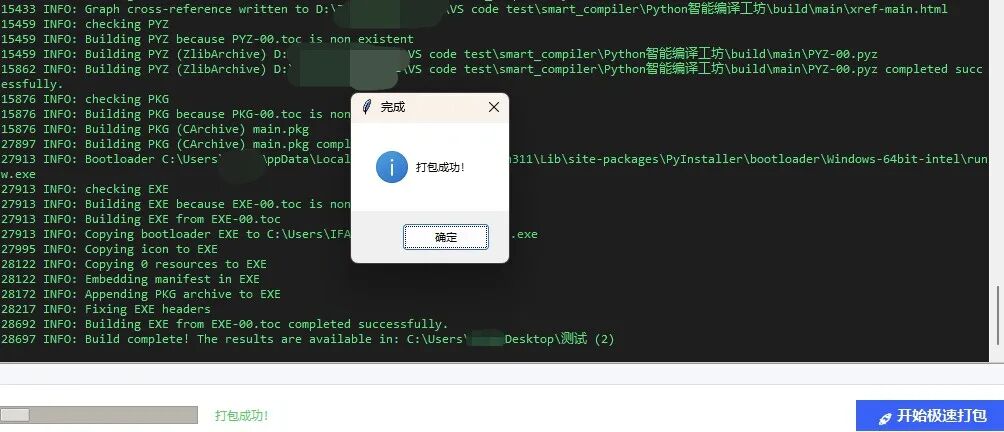
把项目里的图片、文件夹拖到「附加资源」区,工具自动保留原目录结构;点击「开始极速打包」,日志框里实时滚动打包进度,几十秒后直接弹出「打包成功」的提示,桌面立马出现能直接运行的 main.exe ,测试完美跑通!
🌟这些细节设计,直接戳中我的心巴
除了核心打包功能,工具里的小细节真的太懂Pythoner了:
▶️ 支持保存/加载配置:同一个项目下次打包直接加载,不用重复设置
▶️ 一键强制清理缓存:解决PyInstaller缓存导致的打包异常问题
▶️ 实时日志中文+英文双显示:新手也能看懂打包过程,排错超轻松
▶️ 打包成功弹窗提醒:不用一直盯着屏幕,忙别的事也不会错过
💡最后唠两句
作为一个踩过无数PyInstaller坑的Pythoner,真心觉得这款Python智能编译工坊是打包界的“清流”💧。不管是做小工具分享给同事,还是把项目打包成exe给客户,用它都能省超多时间,再也不用对着命令行抓耳挠腮了~
你们打包Python程序时遇到过哪些离谱的坑?评论区唠唠,我来帮你避坑😜
本文首发于我的微信公众号,原文链接:https://mp.weixin.qq.com/s/ea4UvG8RQNRGEA0lM1vHaA
评论 0
登录后即可参与评论,理性发言,友好交流。